23:47, ערב לפני עלייה לאוויר
בואו נתחיל מסיפור שכל בונה אתרים מכיר בגרסה כזו או אחרת.
השעה 23:47. מחר בבוקר הלקוח משיק קמפיין, ואתם מגלים שרשומת ה-CNAME לשירות הדיוור עדיין לא הוגדרה. בנוסף, תוסף סורר השאיר שורה שבורה ב-wp-config.php, והאתר מציג מסך לבן. בחברת אחסון "רגילה" זה היה הרגע שבו פותחים טיקט, מצרפים צילומי מסך, ומתפללים שמישהו יענה לפני הבוקר.
אצלנו? זה הרגע שבו פותחים את ממשק הניהול.
הרבה אנשים שומעים "אחסון וורדפרס מנוהל" ומדמיינים כלוב זהב: הכל יפה, הכל מהיר, אבל ברגע שצריך לגעת במשהו מתחת למכסה המנוע הידיים קשורות. אז הגיע הזמן לנפץ את המיתוס הזה. בואו נעשה יחד סיור לילי בממשק, תחנה אחר תחנה, ונראה בדיוק כמה שליטה נשארת אצלכם בלי לוותר על השקט של "מנוהל".
תחנה 1: מסך ה-Summary חדר הבקרה שלכם
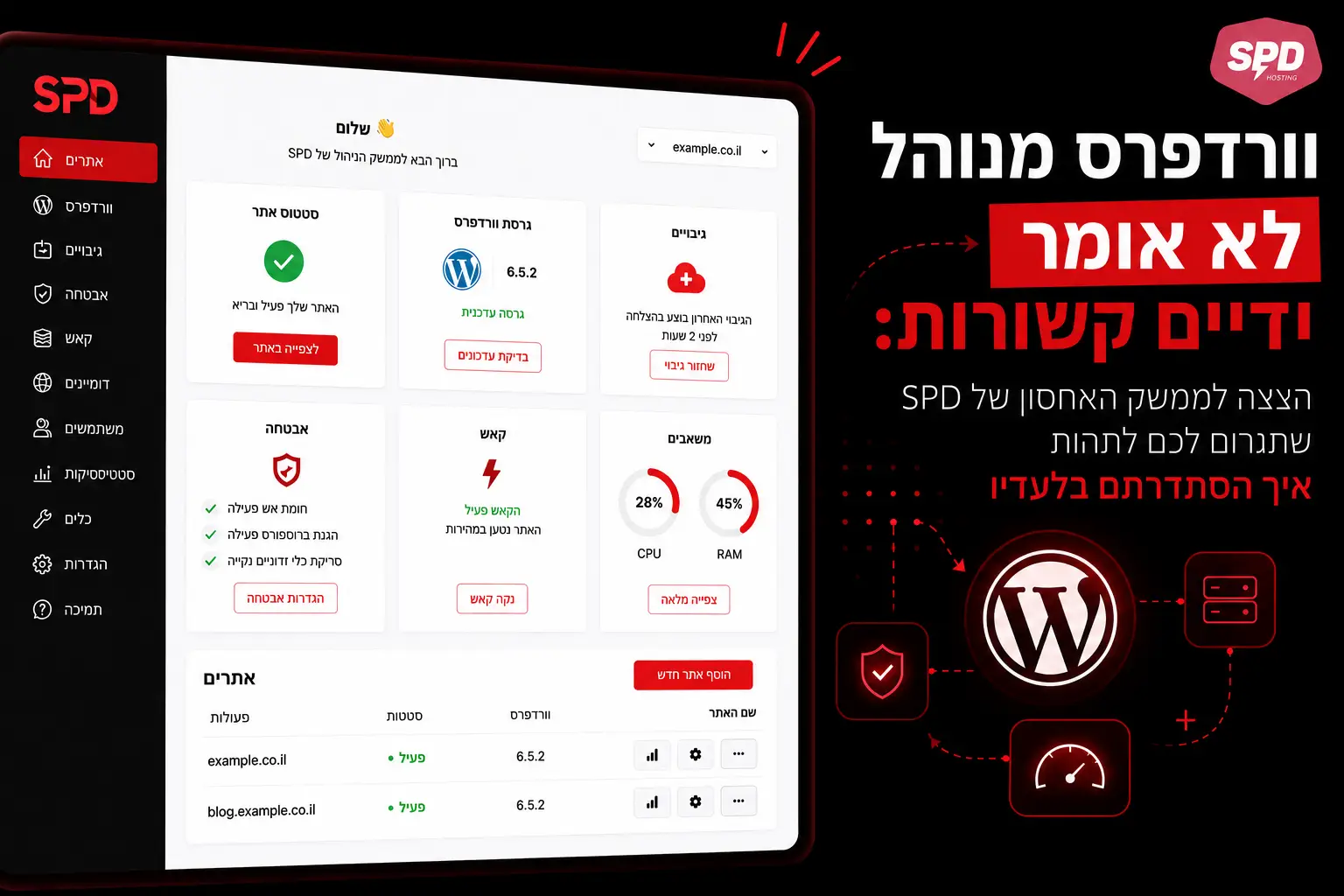
הדבר הראשון שרואים בכניסה לשירות האחסון הוא מסך סיכום שמרכז את כל מה שחשוב: הדומיין הראשי, שרתי ה-DNS (Nameservers), רשימת האתרים שרצים תחת החבילה, וניצול המשאבים נפח דיסק, מספר בסיסי נתונים, חשבונות FTP/SFTP ועוד.
למה זה חשוב? כי במקום לנחש "כמה מקום נשאר לי?" או "כמה אתרים מותר לי להקים בחבילה?", המספרים פשוט שם, מולכם, בזמן אמת. ואם יש לכם כמה שירותי אחסון תחת אותו חשבון מעבר ביניהם הוא בחירה אחת בתפריט, לא התחברות מחדש.
מכל שורה במסך אפשר לקפוץ ישירות לניהול האתר עצמו או לאזור הרלוונטי בממשק. חדר בקרה, כמו שאמרנו.
תחנה 2: File Manager – עריכת קבצים בלי להוריד כלום
נחזור לתרחיש שלנו: wp-config.php שבור, מסך לבן. בעבר זה היה אומר לפתוח FileZilla, להיזכר בפרטי החיבור, להוריד את הקובץ, לערוך, להעלות, לרענן, לקלל, לחזור על הפעולה.
בממשק של SPD יש File Manager מלא שרץ בדפדפן: עץ תיקיות, העלאה והורדה של קבצים, שינוי שמות, מחיקה, חילוץ קבצי ZIP וכן, גם עורך קבצים מובנה. לוחצים על הקובץ, מתקנים את השורה, שומרים. האתר חוזר לחיים לפני שהקפה הספיק להתקרר.
כמה כללי זהב לפני שנוגעים:
- גיבוי לפני עריכה. גם אם זה "רק פסיק אחד". שכפול הקובץ לפני שינוי לוקח שתי שניות וחוסך לילה לבן.
- לא נוגעים במה שלא מכירים. קבצי ליבה של וורדפרס לא נועדו לעריכה ידנית – השינויים גם יימחקו בעדכון הבא.
- הרשאות קבצים זה לא משחק. אם מדריך כלשהו באינטרנט אומר לכם לשים 777 על תיקייה – עצרו וקראו את המאמר שלנו על הרשאות 777 קודם.
תחנה 3: SFTP – החיבור שהמפתחים אוהבים (והאבטחה עוד יותר)
לפעמים דפדפן זה לא מספיק. כשצריך להעלות תבנית שלמה, לסנכרן פרויקט מ-VS Code או להריץ deploy, רוצים חיבור ישיר לשרת. בשביל זה קיימים חשבונות ה-SFTP בממשק.
מה זה SFTP ולמה זה עדיף? SFTP הוא פרוטוקול העברת קבצים שעובד מעל SSH כלומר כל התעבורה מוצפנת מקצה לקצה: שם המשתמש, הסיסמה והקבצים עצמם. מי שמצותת לרשת (Wi-Fi ציבורי, מישהו?) רואה ג'יבריש ולא את פרטי הגישה לאתר שלכם.
בממשק תוכלו ליצור חשבונות SFTP ייעודיים, לנהל אותם ולמחוק אותם כשמסתיים הצורך. וזו נקודה שחשוב לעצור עליה רגע: חשבון נפרד לכל גורם. הפרילנסר שמתקן לכם משהו בתבנית לא צריך את פרטי הגישה הראשיים שלכם פותחים לו חשבון, הוא עובד, מסיים, ומוחקים. ככה נראית היגיינת אבטחה בסיסית, וזה בדיוק סוג הדברים שאנחנו, כחברה שבה סייבר פוגש אחסון, לא מתפשרים עליהם.
תחנה 4: FTP – הקלאסיקה, למי שעדיין צריך
כן, גם FTP קלאסי נתמך וניתן לניהול מהממשק – יצירת חשבונות, הגדרת תיקיית בית לכל חשבון, ניהול סיסמאות. יש עדיין כלים ותהליכים ישנים שמדברים רק FTP, ואנחנו לא משאירים אף אחד מאחור.
אבל נגיד את זה בכנות, כמו שאנחנו תמיד אומרים: FTP רגיל מעביר סיסמאות בטקסט גלוי. אם יש לכם ברירה ותמיד יש תעבדו עם SFTP. את ה-FTP שמרו למקרים שבהם באמת אין אלטרנטיבה, ואז לפחות הקפידו על סיסמה חזקה וייחודית ומחקו את החשבון כשסיימתם.
| FTP | SFTP | |
|---|---|---|
| הצפנה | ❌ ללא | ✅ מלאה (מעל SSH) |
| חשיפת סיסמאות ברשת | כן, בטקסט גלוי | לא |
| מתאים ל… | כלים ישנים בלבד | כל עבודה שוטפת |
| ההמלצה שלנו | רק אם אין ברירה | ברירת המחדל |
תחנה 5: DNS Zone Editor – רשומת ה-CNAME ההיא? שלושים שניות
וחזרנו לקמפיין של מחר בבוקר. שירות הדיוור דורש רשומת CNAME לאימות דומיין, גוגל רוצה TXT ל-Search Console, ומערכת החתימות DKIM מבקשת עוד אחת. פעם, כל אחת מהבקשות האלה הייתה "פנייה לחברת האחסון".
עורך ה-DNS בממשק שם את זה אצלכם ביד: הוספה, עריכה ומחיקה של רשומות A, AAAA, CNAME, MX, TXT ועוד ישירות, בלי מתווכים. מאמתים דומיין מול ספק חיצוני? מחברים סאב-דומיין לשירות ענן? מגדירים SPF כדי שהמיילים לא ייפלו לספאם? הכל שם.
שתי הערות מניסיון (מר) של מוקד התמיכה שלנו:
- DNS לוקח זמן להתעדכן. שיניתם רשומה ו"זה לא עובד"? תנו ל-TTL לעשות את שלו לפני שמשנים שוב. שינויים עצבניים בזה אחר זה רק מסבכים את האבחון.
- רשומות MX זה לב המייל של העסק. לפני שנוגעים בהן – צלמו מסך של המצב הקיים. ואם אתם לא בטוחים, אנחנו כאן. באמת. עדיף שאלה של דקה מטיקט של "המיילים לא מגיעים כבר יומיים".
תחנה 6: בסיסי נתונים, Cron ומיילים – שאר חדר המכונות
הסיור לא נגמר בקבצים וב-DNS. באותו ממשק תמצאו גם:
- ניהול בסיסי נתונים (MySQL) – יצירת בסיסי נתונים ומשתמשים, ניהול הרשאות וגישה לניהול הנתונים עצמם. שימושי במיוחד להעברות אתרים, לניקוי טבלאות שתפחו מנתוני תוספים ישנים, או לאותו רגע שבו צריך לאפס סיסמת מנהל דרך הטבלה.
- Cron Jobs – תזמון משימות אמיתי ברמת השרת. וורדפרס מגיע עם WP-Cron מובנה, אבל הוא רץ רק כשיש כניסות לאתר – מה שהופך אותו ללא אמין באתרים עם תנועה נמוכה ולמכביד באתרים עמוסים. הגדרת Cron אמיתי מהממשק פותרת את שני המקרים.
- ניהול כתובות מייל והפניות (Forwarders) – בהתאם לחבילה, ישירות מאותו מקום.
- כניסה בקליק (SSO) לפאנל השרת – ולמי שרוצה לצלול עוד יותר עמוק, לפאנלים עצמם. על ההבדלים ביניהם כתבנו בהרחבה במאמר cPanel או DirectAdmin.
אז מה בעצם "מנוהל" פה?
זו השאלה הנכונה, והתשובה היא: כל מה שאתם לא רוצים לנהל.
התשתית, האבטחה, העדכונים, הניטור, הגיבויים, שכבות ההגנה של ה-SOC שלנו שעובד מסביב לשעון – את זה אנחנו לוקחים על עצמנו. מה שנשאר אצלכם זה בדיוק מה שצריך להישאר אצלכם: הגישה, השליטה והיכולת לפעול עכשיו, ב-23:47, בלי לחכות לאף אחד.
וורדפרס מנוהל ב-SPD זה לא "פחות שליטה". זה שליטה מלאה – מינוס כאב הראש.
שאלות נפוצות
האם אפשר לחבר FileZilla או VS Code לאחסון הוורדפרס המנוהל?
בהחלט. יוצרים חשבון SFTP בממשק ומתחברים עם כל תוכנה סטנדרטית. מומלץ SFTP ולא FTP רגיל.
אני יכול לערוך את wp-config.php או functions.php בלי תוכנות חיצוניות?
כן. ה-File Manager כולל עורך קבצים מובנה בדפדפן. רק אל תשכחו לגבות את הקובץ לפני כל שינוי.
שינוי רשומות DNS דורש פנייה לתמיכה?
לא. עורך ה-DNS בממשק מאפשר לכם להוסיף ולערוך רשומות A, CNAME, MX, TXT ועוד באופן עצמאי. התמיכה שלנו כמובן זמינה לכל שאלה.
כמה חשבונות SFTP/FTP אפשר ליצור?
בהתאם לחבילה שלכם – והניצול הנוכחי מוצג בצורה שקופה במסך ה-Summary.
יש לכם שאלות על ממשק הניהול או שאתם רוצים לראות אותו בפעולה? צוות SPD Hosting זמין עבורכם בטלפון 03-6221258 – איפה שסייבר פוגש אחסון.